iOS端末での実行
- file→Build and Runを選ぶ
-
iOSコードの保存場所を指定するとXcodeが起動する。
- iOS端末を接続していなくても、コンパイルしたのち、エミュレータが起動するようになっている。
但し、初回などで設定のエラーがでて止まることがある。
-
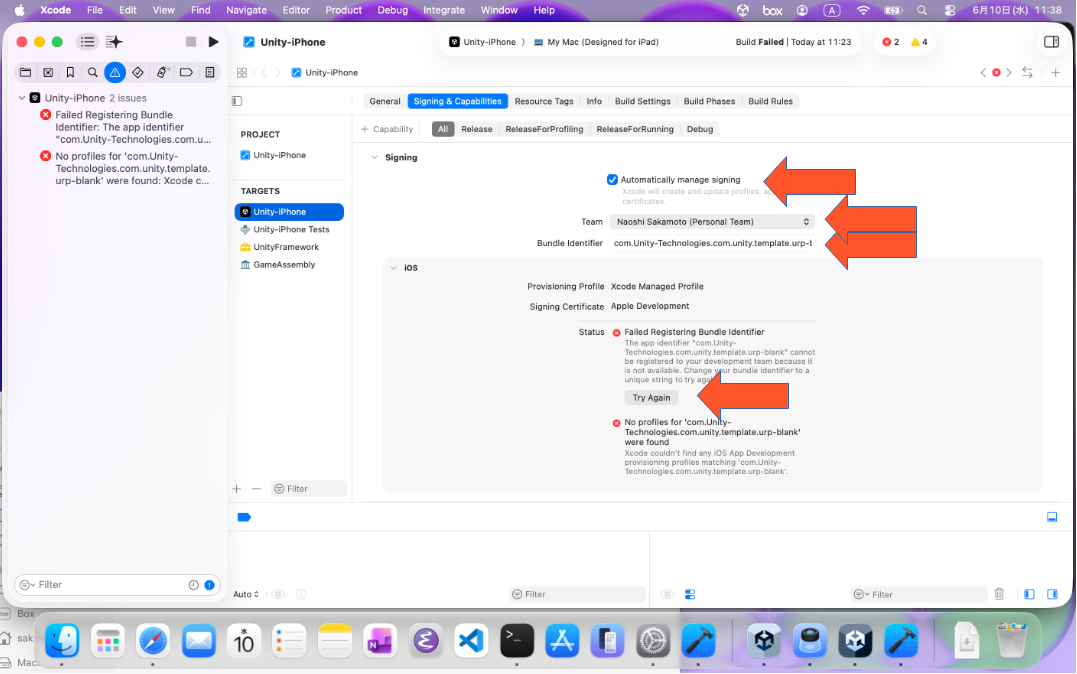 Xcodeのエラー画面
Appleの開発者かそうでないかでエラーの出方が異なる。
ここでは、非開発者で7日間だけデバイスで動作できるような設定法を示す。
Xcodeのエラー画面
Appleの開発者かそうでないかでエラーの出方が異なる。
ここでは、非開発者で7日間だけデバイスで動作できるような設定法を示す。
- 一番上のAutomatically manage signingをチェックする
- Team にはApple Account(開発者でなくても可)を設定する。
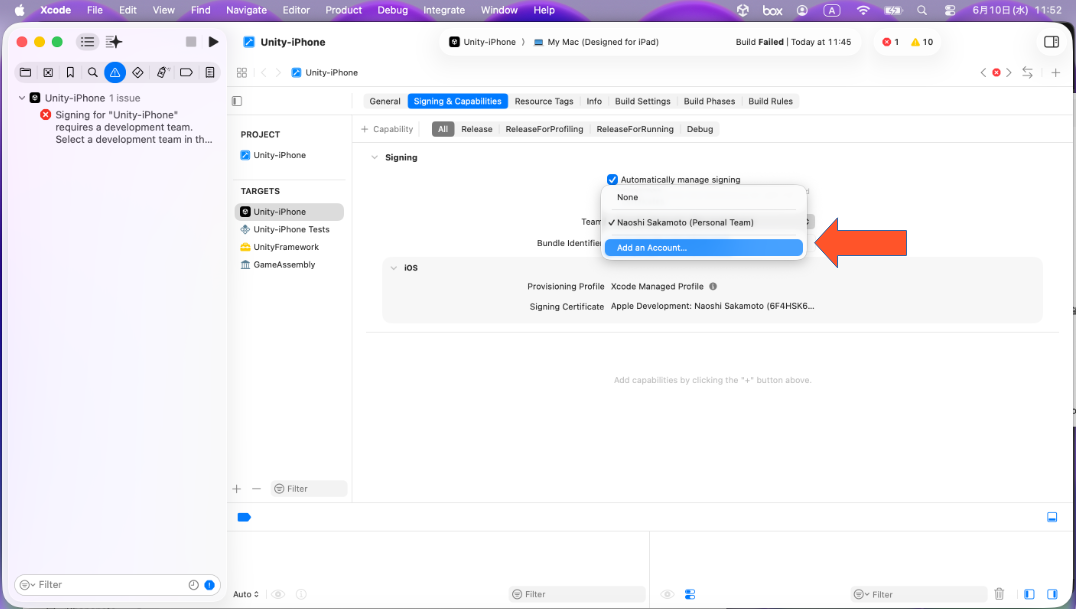 Add an Accountを押し、Apple アカウントを入れて、パスワードなどを入力する
-
Bundle identifierに、Unity の Player Settings にせってしたBundle identifierと同じものを入れる。
- Signing Certificate Apple Development の Failed Resistering Bounds identifier の「Try Again」ボタンを押す。
- Play ボタンを押して再コンパイルを指定して、エミューれーたで動作を確認する。
- iOSデバイスをMacに接続する
-
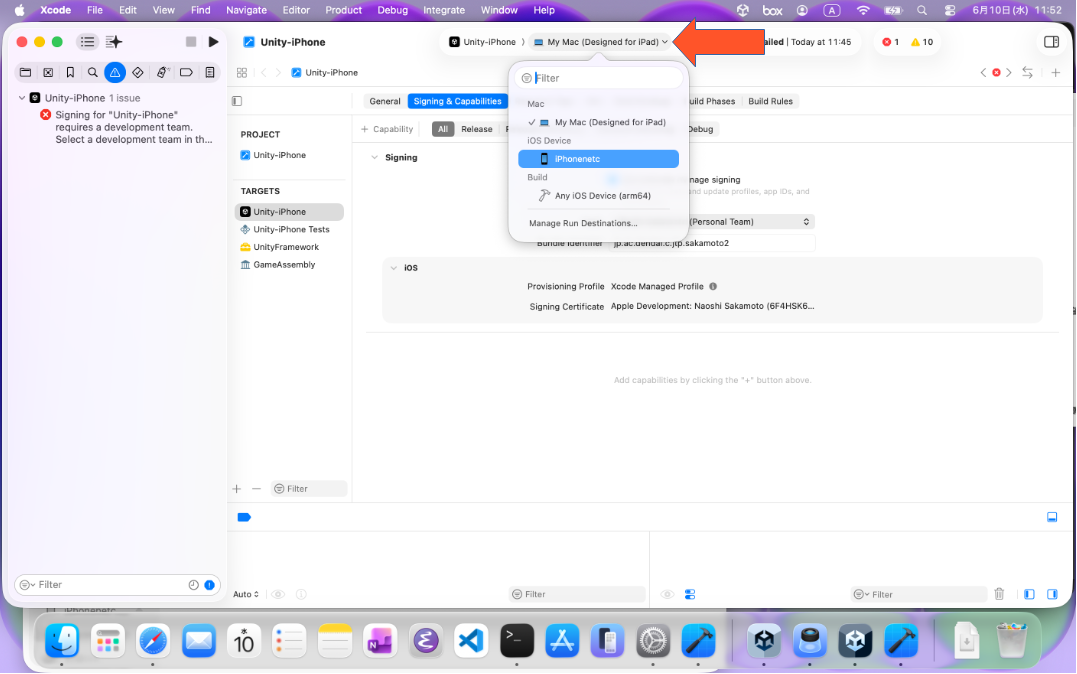 上部の欄を押して、出てくるリストから、接続したiOSデバイスを
選び、再び Playボタンを押すと、再コンパイルして、
デバイスにアプリとして書き込みがされ、実行される。
上部の欄を押して、出てくるリストから、接続したiOSデバイスを
選び、再び Playボタンを押すと、再コンパイルして、
デバイスにアプリとして書き込みがされ、実行される。
坂本直志 <sakamoto@c.dendai.ac.jp>
東京電機大学工学部情報通信工学科